 Guide des nouveautés Ofys
Version 4.0
Date de publication : Mars 2014
 2014 Info-Data. Tous droits réservés.
TABLE DES MATIÈRES
| 1 - Vue multi-professionnels des rendez-vous |
 |
| Celle-ci permet de visualiser les horaires de plusieurs professionels dans une même fenêtre. |
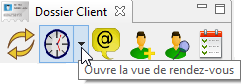
| Il faut d'abord cliquer sur le menu déroulant situé à la droite de l'horloge.
|
| Puis cliquer sur la première ligne de cette fenêtre.

|
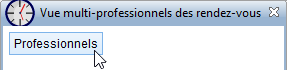
| Cliquer ensuite sur le bouton Professionnels.
|
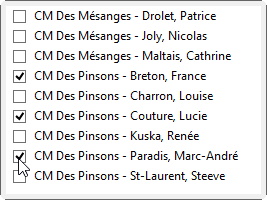
| Cocher maintenant les
médecins/infirmières/psychologues/etc. dont vous désirez
afficher les rendez-vous. Petit rappel: Seuls les
professionels dont la case "Gérer
rendez-vous" est cochée dans leur fiche
professionnelle seront affichés dans cette liste.
|
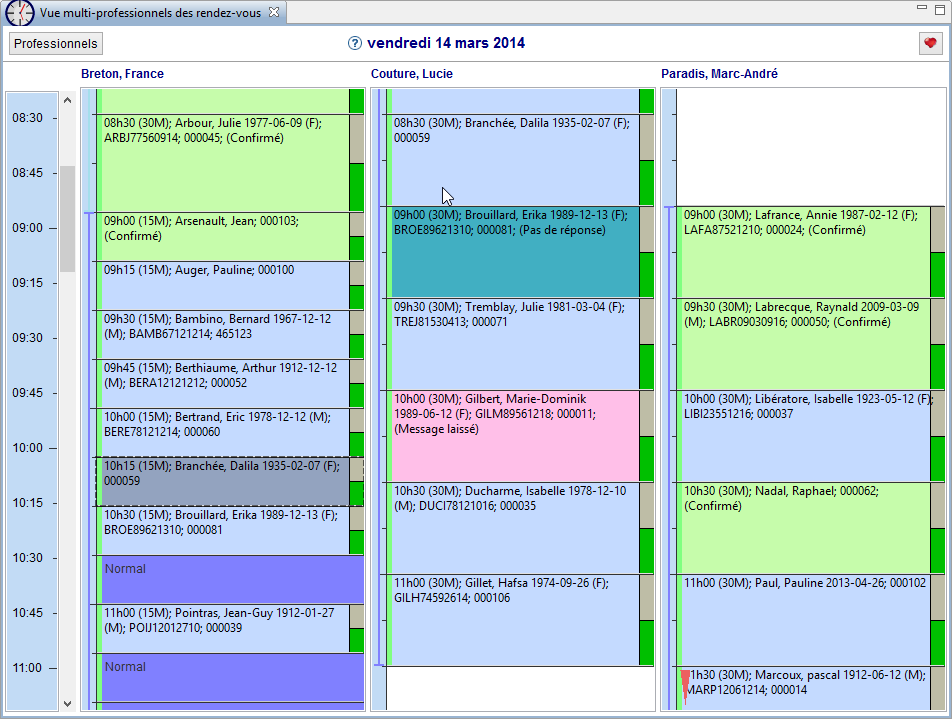
| La vue des rendez-vous s'affiche dans la fenêtre centrale.
L'utilisateur peut afficher autant de médecins qu'il le
désire, notez toutefois que la qualité de la résolution de
l'écran aura un impact sur le confort visuel.
|
| L'utilisateur peut changer la journée en cliquant sur la
date en bleue, et ce, avant ou après avoir choisi les
médecins. Lors d'un changement de journée, la fenêtre des
rendez-vous se rafraîchira avec la nouvelle date et les
mêmes professionels.
|
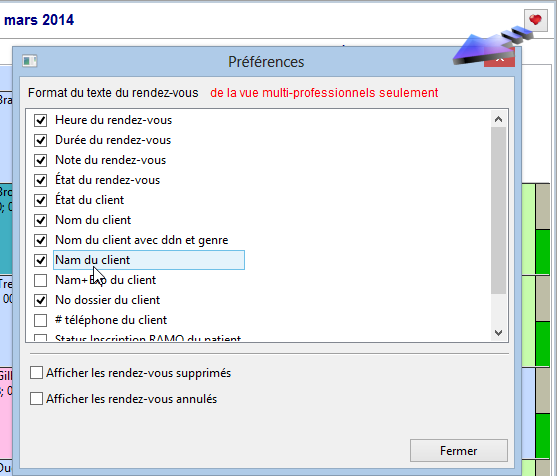
| Le coeur au coin droit de la fenêtre affiche les
préférences d'affichage des informations du patient dans les
rendez-vous. L'utilisateur possédant un petit écran et
désirant afficher plusieurs médecins pourrait restreindre le
nombre de données montrées pour un interface moins chargé.
Cette option d'affichage est indépendante à celle des
rendez-vous standard.
|
| 2 - Amélioration de l'interface de création
des rendez-vous |
|
| La version 4 d'Ofys permet désormais
d'assigner un même rendez-vous à plus d'une personne (ex:
une mère et son enfant), ainsi qu'à plus d'un professionel.
Lorsqu'un rendez-vous est assigné à plus d'une personne, le
nom qui sera affiché dans l'horaire du médecin sera "Groupe
de x personnes". En cliquant sur le rendez-vous, une fenêtre
d'édition de rendez-vous apparait et nous permet d'ajouter
ou de supprimer un patient au groupe. |
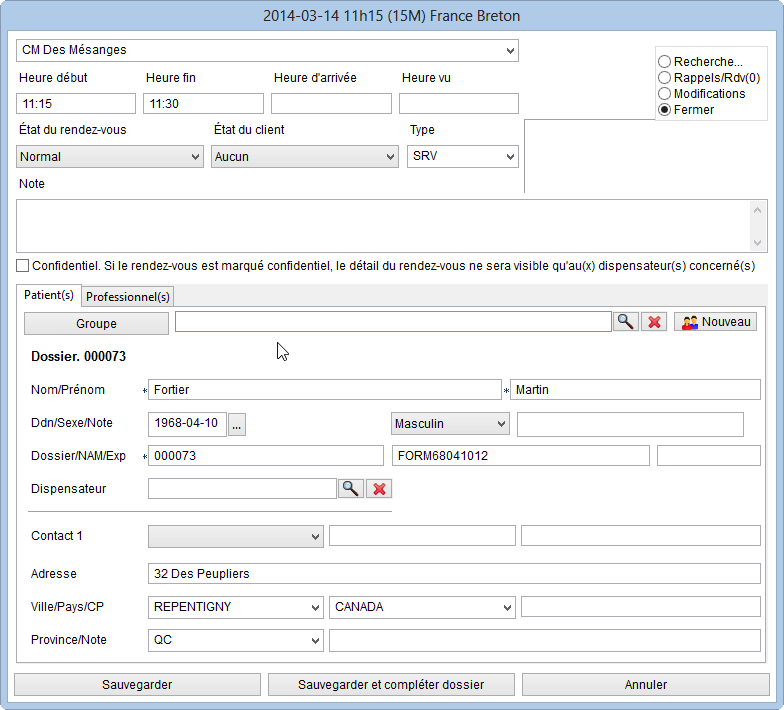
| L'image ci-dessous nous
démontre la fenêtre Patient(s). |
| Le champ texte situé à la droite du bouton "Groupe"
permet d'inscrire les critères de recherche, suivi de la
touche "Entrer" pour engendrer la recherche. Si un seul
résultat est trouvé, ce patient sera automatiquement ajouté
au rendez-vous. Dans le cas contraire, la fenêtre standard
de recherche patient s'affichera à l'extrême droite et
l'utilisateur pourra ainsi choisir parmi les résultats
affichés. |
 |
| Onglet Patient(s) |
 |
Permet d'afficher la liste des personnes à qui le
rendez-vous est attitré. Un clic sur le nom d'une
personne permet de visualiser et même modifier
l'information de sa fiche dans la section de droite. |
 |
Permet la recherche standard de patient via le
menu de recherche verticale droit. L'utilisateur
pourra inscrire les critères de recherche qu'il est
habitué d'utiliser. |
 |
Permet de retirer le patient en cours, seul ou en
groupe. Si un groupe contient 4 personnes, 4 clics
sur ce bouton les retireront du présent rendez-vous. |
 |
Permet de créer un nouveau patient sans changer de
fenêtre. Le nouveau patient sera automatiquement
ajouté au rendez-vous et du fait même dans le
groupe. Seul le nom et prénom sont obligatoires pour
l'enregistrement d'un nouveau patient. |
|
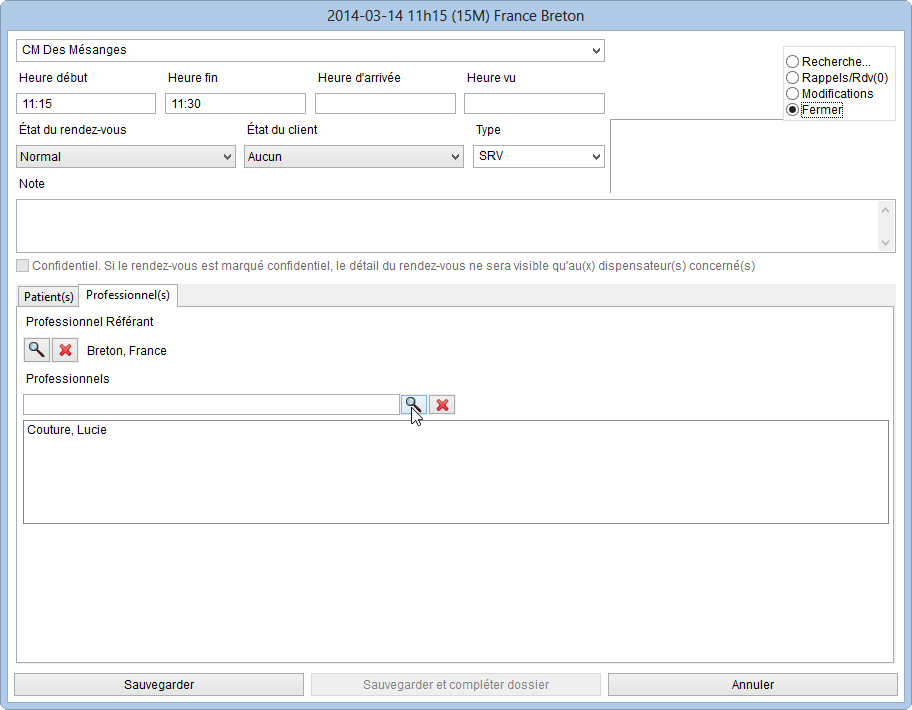
| L'image ci-dessous démontre
la fenêtre Professionnel(s). |
| Cette nouvelle interface permet à
l'utilisateur d'inscrire le médecin référent ou encore
d'assigner plusieurs professionels à ce rendez-vous. |
 |
| Onglet
Professionnel(s) |
|
Cette fenêtre vous propose deux icônes de
recherche de professionnel. La première du haut
permet d'assigner un seul professionnel référent
pour ce rendez-vous alors que la seconde permet
d'ajouter plusieurs professionnels qui seront
présents pour ce rendez-vous. Chaque professionnel
(médecin ou infirmière) ajouté via cette recherche
sera alors automatiquement affiché dans la liste au
bas de la recherche et assigné à ce rendez-vous (qui
apparaitra automatiquement dans leur horaire). Le
professionnel dont l'horaire est en cours pendant la
prise de rendez-vous sera évidemment dans la liste. |
|
Deux icônes pour retirer le professionnel en cours
sont proposées dans chacune des deux sections.
Chaque clic retire le professionnel du rendez-vous. |
|
| 3 - Module de numérisation |
|
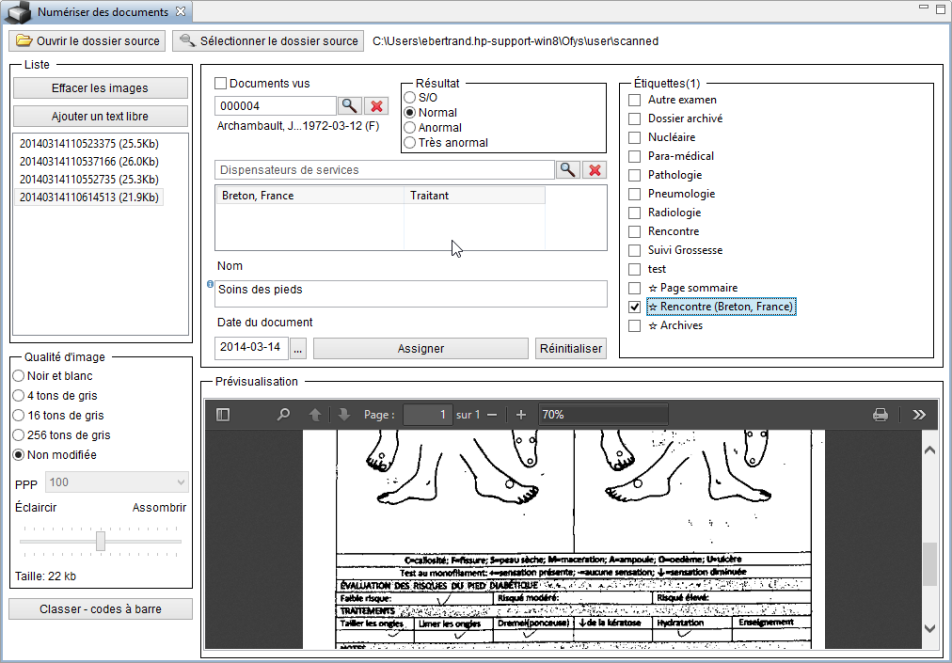
| La présentation visuelle de la fenêtre d'assignation propose une excellente ergonomie. |
 |
Une reconnaissance du NAM est utilisée afin de rendre l'assignation du document au patient encore plus rapide.
Cette fonction vérifie dans le fichier numérisé si un NAM s'y retrouve.
Lors de l'assignation de ce document à un patient, ce NAM sera alors automatiquement associé au patient dans le champs réservé pour le dossier du patient.
Le champ est de couleur rouge signifie que le patient n'a pas été trouvé ou qu'il n'y a aucun NAM dans le document. La fenêtre de recherche de patient s'ouvre sans avoir besoin d'utiliser la touche "Entrer" du clavier. Si on entre une information suffisante pour ne trouver qu'un seul patient (ex: ARCJ7253) et qu'on fait TAB, le patient est obtenu automatiquement.
Le champ est de couleur vert signifie qu'un patient a été reconnu via le NAM du document.
Notez toutefois qu'il est impératif de s'assurer que le NAM correspond bien à celui du document car bien que la marge d'erreur soit faible ça demeure de la reconnaissance de caractères.
Selon la qualité du papier et de l'impression, l'erreur d'association à un patient est possible malgré tout.
|
|
La colonne de droite a été rebaptisée de "Mots-clés" à "Étiquettes".
Une parenthèse située à sa droite affiche le nombre d'objets cochés. Utile si la liste dépasse l'espace d'affichage alloué. |
|
Le médecin traitant est affiché dans la section
centrale. L'utilisateur peut ajouter autant de professionnels qu'il le désire en cliquant sur le bouton de recherche ou encore retirer le professionnel en cours à l'aide du bouton supprimer.
Il doit par contre toujours y avoir minimum un dispensateur de service. |
|
Le bouton "Réinitialiser"
permet de vider l'information dans le cas ou l'utilisateur voudrait recommencer la saisie au complet. |
|
 |
| En plus de ces quelques modifications visuelles, la nouvelle version d'Ofys version 4 propose quatres nouveautés pour ce module : |
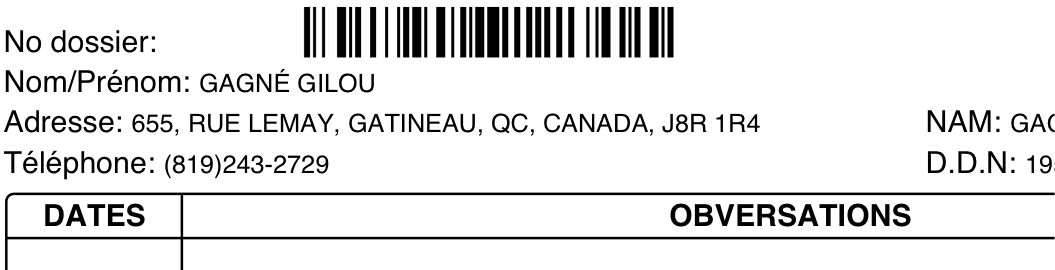 |
| 1 - Classement directement par code-barres. |
 |
Un simple clic sur ce bouton assignera le document au patient correspondant au code-barres. |
| Dès qu'un fichier
contient le code-barres du patient, il peut être
assigné dans la fiche de celui-ci sans avoir à
inscrire l'information du patient. Notez qu'un
code-barres peut être imprimé sur une étiquette pour
ensuite être déposé sur le document ou encore
imprimé directement sur les documents, car Ofys propose l'ajout d'un code-barres dans la fenêtre d'impression. |
|
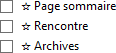 |
| 2 - Les étiquettes proposent trois
nouveaux types non modifiables et prédéfinis. |
| Ces trois nouveaux types sont précédés d'une
étoile à la gauche du nom afin de les identifier.
Cette option permet d'assigner, à un endroit spécifique,
un document dans le dossier clinique du patient. Ex.
"Rencontre" sera
transférée dans une nouvelle rencontre du patient,
et une page "Sommaire" deviendra la page d'ouverture
d'un dossier clinique. |
|
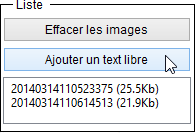 |
| 3 - Possibilité d'ajouter d'un
texte libre |
| Cette nouvelle fonctionnalité permet à
l'utilisateur de créer un nouveau fichier texte qui
pourra ensuite être assigné à un patient, avec le
même principe qu'un document numérisé. Il suffit de
cliquer sur ce nouveau bouton puis d'ajouter le
titre ainsi que le texte dans la fenêtre "Ajouter
un texte libre" qui s'affiche à l'écran.
Suite à l'enregistrement du texte (Bouton droit) le
nouveau document sera accessible dans la liste et du
coup pourra être assigné par l'utilisateur. |
|
 |
| 4 - Ajout d'un nouveau visualiseur
PDF |
| En plus d'afficher les fichiers plus rapidement qu'auparavant, une nouvelle barre d'outil permet à l'utilisateur
d'agrandir ou diminuer le fichier, d'effectuer des rotations, de rechercher dans le document et bien plus. |
|
| 4 - Fenêtre de connexion pour sessions de cliniciens |
|
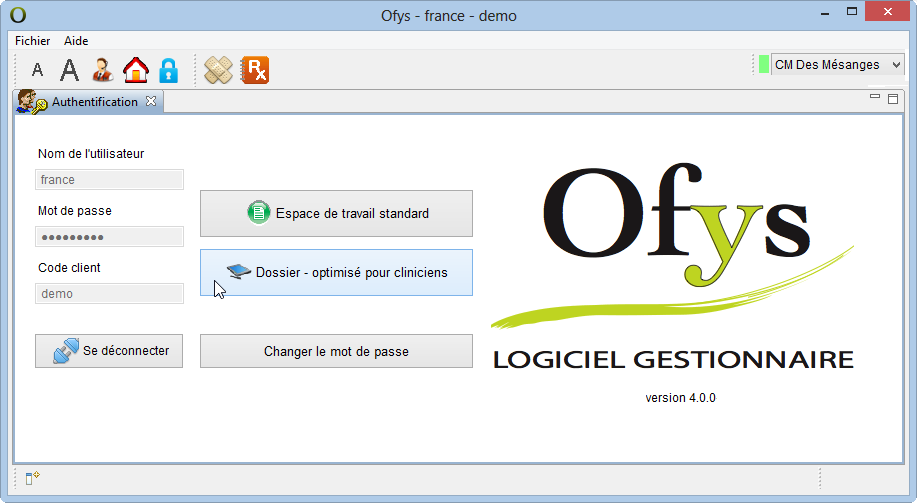
| La version 4 d'Ofys propose aux professionnels une nouvelle interface plus épurée. |
| L'image ci-dessous démontre la nouvelle
fenêtre de connexion. Pour un temps indéterminé à ce jour,
médecins et infirmières pourront se connecter de deux
façons: soit de l'ancienne (Espace de
travail standard) ou de la nouvelle (Dossier
- Optimisé pour cliniciens) L'ancienne interface
sera donc toujours accessible après le 27 Mars. |
 |
| 5 - Nouveau menu amélioré |
|
| Le menu vertical gauche a été modifié de sorte qu'il est désormais plus simple d'accéder aux différentes fenêtres du logiciel. |
| Le nouveau menu vertical de la version "Dossier" est adapté aux cliniciens de sorte que seules les options
nécessaires à la pratique des médecins et infirmières sont affichées. Bien que ce menu soit conçu pour les tablettes
(pour l'utilisation d'écran tactile) il est néanmoins adapté à toute autre forme d'écran.
Notez que cet environnement fonctionne en simple clic. |
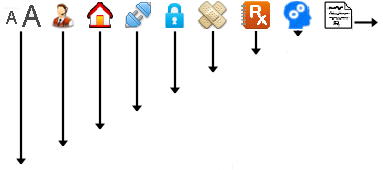
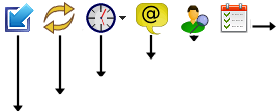
| Les deux barres d'icônes illustrées ci-dessous démontrent l'utilité de chacune. |
Affiche le sommaire du patient dans la fenêtre du dossier clinique.
Affiche les interactions médicamenteuses du patient.
Affiche la fenêtre de recherche de documentation des médicaments du patient.
Affiche la fenêtre de recherche de traitements par diagnostic (Aide à la décision).
Verrouille la session en cours. L'utilisateur pourra se reconnecter sans rien perdre à son retour.
Ferme la session de Ofys et affiche la page de connexion.
Retour à la page d'accueil.
Exécute le logiciel pour la prise d'accès à distance d'un technicien d'Info-Data.
Permet de diminuer ou d'augmenter la grosseur des caractères dans les différents modules d'Ofys.
|
Ouvre la fenêtre de création des nouvelles tâches.
Ouvre la recherche de patient.
Permet d'envoyer un message à un ou plusieurs utilisateurs d'Ofys. À la réception d'un message cet icône s'activera.
Ouvre l'horaire du professionnel connecté, par défaut à la date d'aujourd'hui.
Rafraîchi les données du menu vertical. Notez que certaines données se rafraichissent automatiquement.
Active la vue rapide, qui détache le menu et du coup agrandi la zone principale. Le même bouton réactive le menu.
|
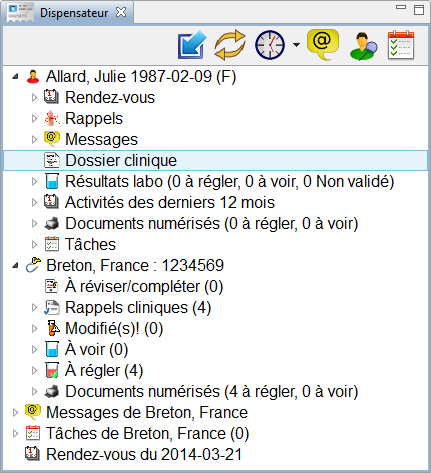 |
| Le nouveau menu vertical de gauche propose cinq principales options. |
|
Le patient
Les différents onglets qui concernent le patient en cours s'affichent en cliquant sur le nom du patient,
tout comme la version précédente. Le terme "Dossier clinique" a remplacé "Rencontre".
Notez que pour ouvrir l'index du patient, l'utilisateur qui n'a pas d'écran tactile devra
utiliser le clic droit de la souris pour ensuite cliquer sur "Ouvrir fiche patient" |
|
Le professionnel
Le tableau de bord du médecin s'ouvre automatiquement lorsqu'on entre dans l'environnement
"Dossier - optimisé pour cliniciens". L'information pertinente aux dispensateurs est accessible via ce
menu tel que les rappels cliniques, les laboratoires
ainsi que les documents numérisés. |
|
Messagerie
Accès aux nouveaux messages ainsi que les messages archivés |
|
Tâches
Ce nouveau menu est un complément au module de
messagerie et affiche les tâches à faire et celles
qui sont complétées. Cette liste s'affiche par
date de création. |
|
Rendez-vous
Lorsqu'un médecin se connecte, la liste extensive de
ses rendez-vous de la journée apparait au bas du
menu de gauche. Un nom apparait en gras
lorsque le patient est marqué comme "arrivé", et en
italique
lorsqu'il est marqué comme "vu". Ce menu enlève donc
au médecin le besoin d'ouvrir la fenêtre d'horaire.
|
|
| 6 - Module de gestion de tâches (Complément du module de messagerie) |
|
| Ce nouveau module permet d'assigner des tâches à faire et de pouvoir faire le suivi de celles-ci. |
La création de tâche se fait en cliquant sur la nouvelle icône située dans la barre d'icônes horizontal du menu de gauche.  |
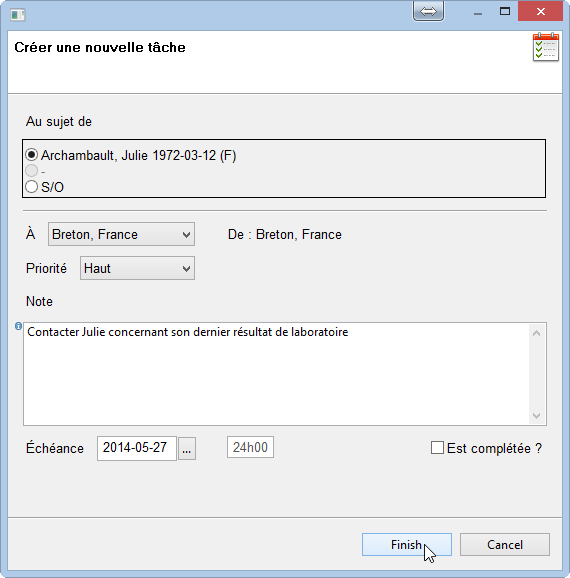 |
| Fenêtre de création de tâche |
|
Au sujet de
Permet d'indiquer si la présente tâche se rapporte au patient en cours, ou au résultat ouvert s'il y a lieu. |
|
À
Permet d'indiquer à qui la tâche est assignée. Notez que la liste de tous les utilisateurs d'Ofys figure dans la liste déroulante mais qu'un seul peut être sélectionné. |
|
Priorité "Haut"
Permettra d'afficher un indicateur visuel (une
petite icône ronde et rouge). Priorité normal
et bas n'afficheront
pas d'indicateur. |
|
Note
Est la zone réservée pour inscrire le texte de la
tâche. |
|
Échéance
Permet d'allouer un date "limite" à cette tâche. |
|
Est complétée ?
Désactive la tâche. Elle se retrouvera dans la liste des tâches complétées du menu vertical gauche. |
|
La liste des tâches s'affiche dans le menu
vertical. Un clic permet d'ouvrir la tâche à faire et la
désactiver ou la modifier selon le cas.
Dans l'exemple ci-contre, la tâche de 08H13 est prioritaire. |
 |
| 7 - Nouvelle interface de la note clinique |
|
| Les professionnels seront
ravis de cette nouveauté! L'environnement de travail propose
une façon de travailler dans la simplicité et rapidité. |
L'accès au module du dossier clinique du
patient est accessible en cliquant sur l'icône  située dans la barre d'icône horizontal, dans le menu
vertical gauche sous le patient en cours, ou encore par le
rendez-vous.
située dans la barre d'icône horizontal, dans le menu
vertical gauche sous le patient en cours, ou encore par le
rendez-vous.
La nouvelle interface affiche le sommaire du patient dans la
section centrale alors que la section de gauche affiche
l'historique des rencontres passées pour ce patient par
ordre de création.
|
 |
| Page d'accueil du
dossier clinique |
|
Écrire au dossier
Permet de créer une rencontre. Une page d'édition
s'ouvre avec les différentes sections de la
rencontre accessibles via les boutons de la section
de gauche. |
|
Plan et remarques
Permet d'identifier le plan d'intervention et les
discussions avec le patient. Cette section est
indépendante à la note et au sommaire clinique. |
|
Filtres / affichage: Dossier complet
En ouvrant la section Filtres/affichage, l'option
"dossier complet" permet d'afficher dans la section
centrale toutes les rencontres une à la suite de
l'autre. Celles-ci sont affichées en ordre de
création (Dernière rencontre en haut). Les
formulaires et images liés à une rencontre y seront
aussi. Il suffit de cliquer sur ce même bouton pour
revenir à la fenêtre du sommaire. |
|
Filtres / affichages: Données minimales,
standard, supérieures et maximales
Cette liste déroulante permet à l'utilisateur
d'appliquer un filtre sur les renseignements
affichés dans les rencontres. Ex. l'option "Données
minimales" n'affichera que les noms des
médicaments, sans les dates ou la description. Par
contre, en mettant le curseur sur le médicament, un
infobulle apparait avec tous les détails. Ce filtre
permet d'avoir un interface moins chargé. |
|
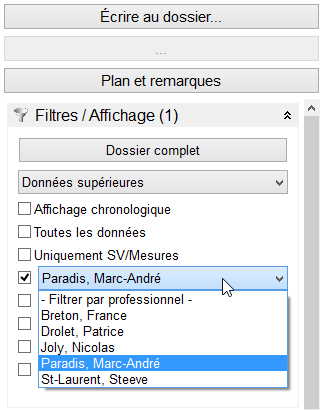
Filtre / affichage: sélection simple ou
multiple
Les cases à cocher proposent plusieurs façons de
trier les différentes rencontres pour ce patient.
Cette image démontre que seul les notes de Dr
paradis seront affichées. |
|
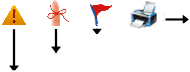
| Des icônes "flags" peuvent s'afficher dans la fenêtre principale des rencontres, uniquement si des données patients sont répertoriées. Par contre, le bouton "imprimer" y est toujours. |
Permet d'imprimer la rencontre.
Indique si des résultats de laboratoire ou des documents numérisés sont à voir ou à régler.
Indique si des rappels cliniques sont expirés ou le seront bientôt.
Indique si le patient a des allergies.
|
| 8 - Gabarits des rencontres |
|
| Une interface améliorée des gabarits saura plaire à l'utilisateur averti! Simple et facile d'utilisation, il est désormais possible en quelques clics de créer ou modifier les gabarits de rencontres.
Sachez que vos anciens gabarits vont continuer à fonctionner malgré cette mise à jour. |
Rappel de base: L'accès pour afficher la liste des gabarits disponibles se fait par la touche du clavier "CTRL" + Barre d'espacement (Curseur situé dans la zone d'édition) alors que l'accès à la gestion des gabarits (création, modification et importation) est accessible en
cliquant sur l'icône  située à la gauche des zones d'édition. Par contre, la gestion des gabarits de la rencontre est accessible via l'environnement standard,
dans la section "Assistants et gabarits". Ceux pour la note clinique (image plus bas) sont dans la section "Rencontre - Note clinique".
Cette section du guide portera sur la nouvelle interface de gestion des gabarits.
située à la gauche des zones d'édition. Par contre, la gestion des gabarits de la rencontre est accessible via l'environnement standard,
dans la section "Assistants et gabarits". Ceux pour la note clinique (image plus bas) sont dans la section "Rencontre - Note clinique".
Cette section du guide portera sur la nouvelle interface de gestion des gabarits. |
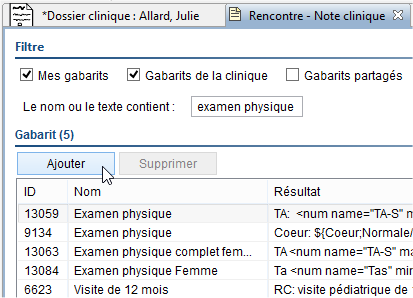 |
Fenêtre de liste des gabarits
Section "Filtre"
La fenêtre de gestion propose l'affichage de gabarits du professionnels, de la clinique et ceux partagés par les
utilisateurs selon les cases qui sont cochées. Une zone de recherche est aussi disponible dans cette même section.
Si la liste est trop longue, l'utilisateur peut préciser un critère de recherche pour diminuer la liste.
L'exemple démontre une recherche sur les mots "examen
physique". Seuls les noms ayant pour titre "examen physique"
ou encore les gabarits contenant ce texte seront affichés dans la liste.
Section "Gabarits"
Celle-ci affiche donc les modèles disponibles. Le bouton Ajouter
ouvre la fenêtre de création de gabarit alors qu'un double-clic sur un modèle affiché dans la liste permet d'ouvrir cette même fenêtre de codification, mais en mode
édition (pour ajouter au besoin une modification au gabarit existant).
Le bouton Supprimer effacera le modèle de la liste pour ce professionnel. |
 |
Fenêtre Ajout de gabarit
(Bouton Ajouter)
Il faut d'abord inscrire un nom pour ce nouveau gabarit dans la zone d'édition ainsi que cocher la case "Partager"
si l'utilisateur (le créateur uniquement) désire le distribuer à l'ensemble de la communauté d'Ofys. |
 |
L'utilisateur peut désormais inscrire l'entête, le titre ou une première phrase. Dans l'exemple démontré ici, l'utilisateur a inscrit le titre suivi d'une première question en texte brute. |
 |
Les boutons situés au dessus du
champ texte permettent à l'utilisateur d'ajouter différents composants automatiques ou de saisie pour ce gabarit.
Les quatres premiers boutons permettent l'ajout d'un champ texte ou une liste, etc., alors que le bouton +Modèle
permet d'insérer un gabarit dans ce même gabarit (ex: ajouter le gabarit Signes Vitaux au gabarit que vous créez). |
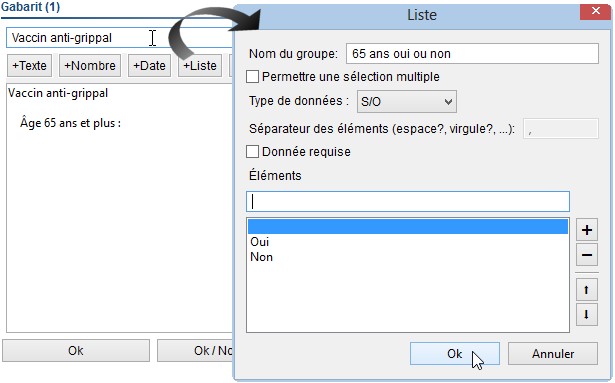 |
L'exemple nous démontre
l'utilisation du bouton +Liste.
Il est obligatoire de nommer la liste, puis, au besoin, de cocher les cases. Par exemple, si c'est une liste de
symptômes, la case "Permettre une sélection multiple" devrait logiquement être cochée.
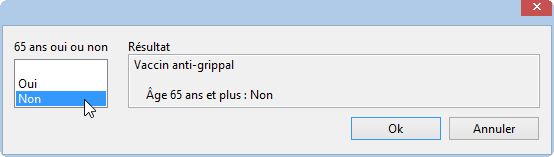
Pour répondre à la question "Âge 65 ans et plus :" le
gabarit devra proposer un choix de réponse. Dans le cas présent, les choix seront Oui ou Non. La sélection des choix
de la liste doit être complétée dans la section Élément.
Le bouton "+" permet d'ajouter des lignes alors que le "-" supprime la ligne en cours. |
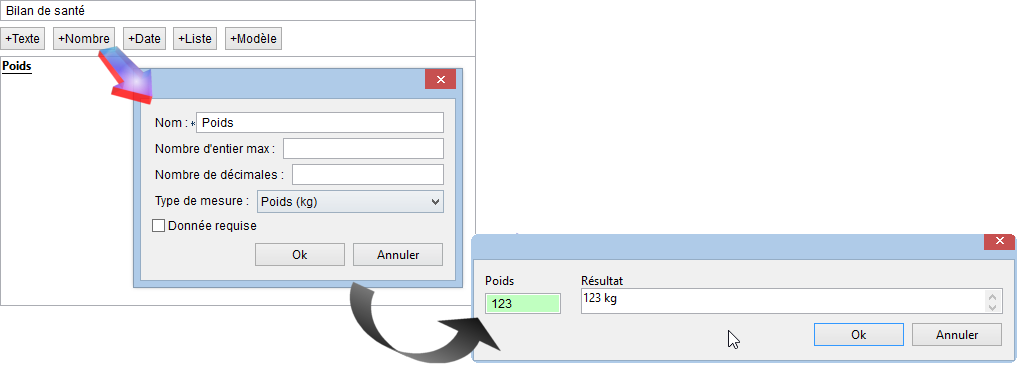
Lorsque l'utilisateur utilise le bouton +Nombre,
les résultats de ce questionnaire seront assignés à la rencontre en cours.
Dans l'exemple ci-contre le poids du patient sera donc dans la note ainsi que dans le sommaire de celui-ci.
Notez que les champs associés aux données cliniques du patients seront affichés de couleur verte lors de l'utilisation du gabarit.
 |
 |
Il est possible de visualiser le
résultat du gabarit à n'importe quel moment simplement en cliquant sur le bouton "Voir". |
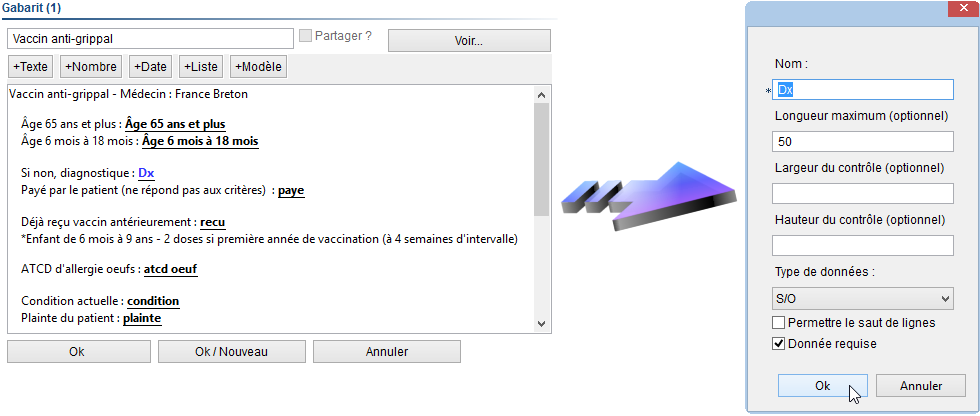
Pour modifier un champ, l'utilisateur doit cliquer simplement cliquer dessus. Le champ s'affiche en bleu au passage de la souris.
L'exemple
ci-contre affiche la fenêtre du champ Dx
(Boîte de dialogue provenant du bouton +Texte)
Notez
que la case Donnée requise forcera l'utilisateur à inscrire un choix dans le cas
d'une liste ou du texte comme le démontre cet exemple.
Un astérisque sera affiché pour rappeler à l'utilisateur de remplir cette section.
|
| Le gabarit terminé, l'utilisateur doit cliquer sur le bouton OK
pour sauvegarder celui-ci et retourner à la fenêtre de la liste ou encore sur le bouton OK / Nouveau pour sauvegarder le gabarit en cours et en créer un nouveau. |
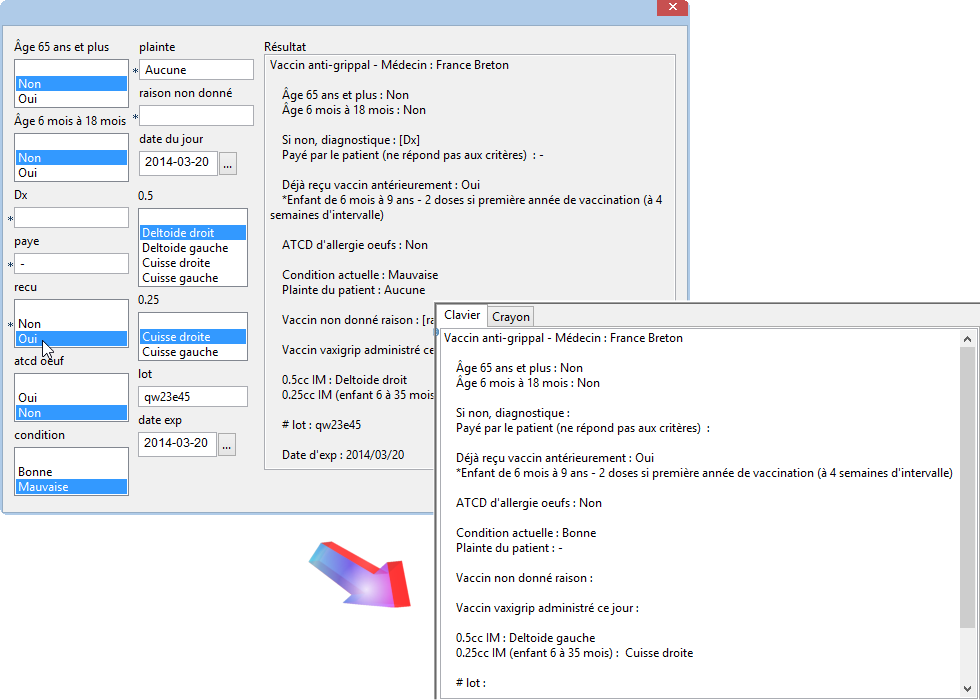
Voici
le résultat de la fenêtre de saisie pour ce nouveau gabarit
L'utilisateur peut le tester avant de sauvegarder mais notez qu'il reste modifiable en tout moment. Pour ce
faire, il s'agit de double-cliquer sur le gabarit affiché dans la liste.
L'utilisateur peut ajouter autant de champ qu'il le désire, il n'y a pas de limitation.
Voici
le résultat affiché dans la rencontre.
L'utilisateur peut ajouter ou modifier du texte comme il veut à partir de cette fenêtre.
|
|